
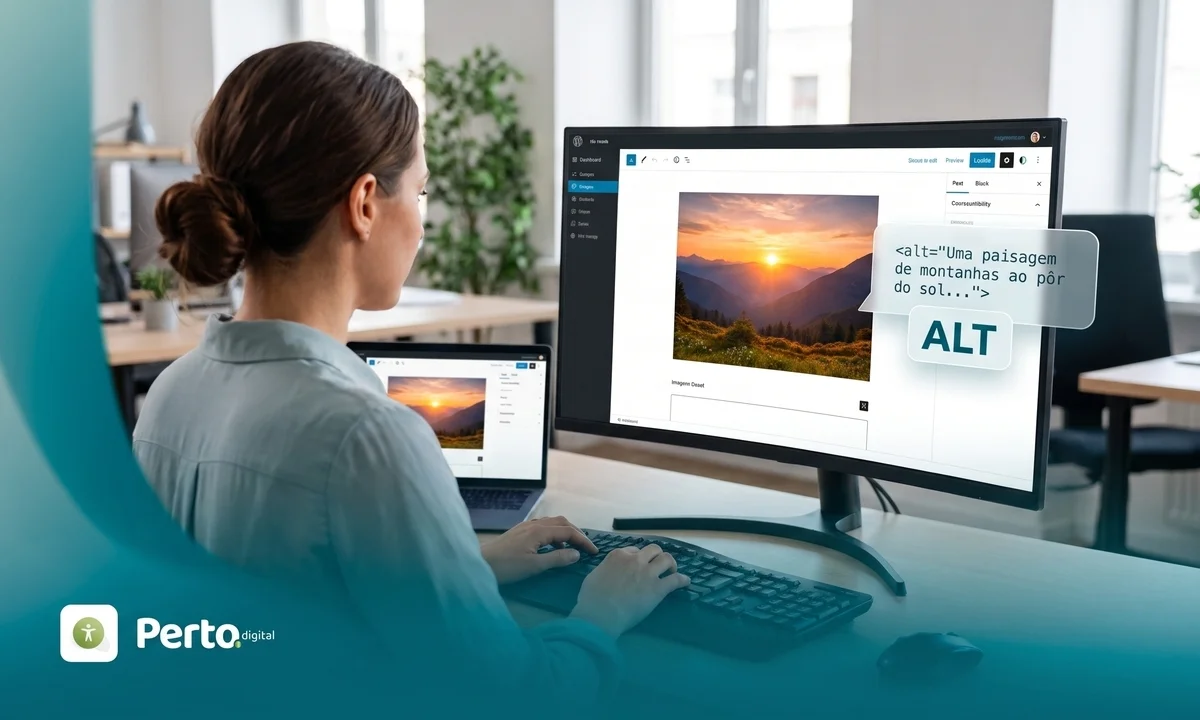


Seu site pode até oferecer uma jornada incrível para o seu público. Mesmo assim, o conteúdo pode afugentar perfis de consumidores como pessoas cegas ou com baixa visão. Tudo isso por uma questão bem simples: os posts e as imagens não apresentam texto alternativo.
Quando isso acontece, usuários de leitores de tela ficam sem entender as imagens disponibilizadas na página publicada. Imagine, por exemplo, criar um post com quatro imagens que comunicam os benefícios da sua oferta e a comunidade cega não conseguir compreendê-lo.
Em função desse desafio empresarial, o texto abaixo apresenta o conceito e a aplicabilidade do alt text: descrição que permite que pessoas com deficiência visual "enxerguem" uma imagem num ambiente digital e entendam o contexto da página.
Esse recurso específico de acessibilidade digital e SEO, melhora a sua comunicação com o mercado e oferece uma experiência acessível para todos.
Continue a leitura e acompanhe como implementá-lo nos seus conteúdos digitais!
O alt text (texto alternativo) é uma descrição breve de uma imagem no ambiente digital essencial para o público cego ou com baixa visão entendê-la. Ele está presente no código-fonte de uma página da web. O tag <img>, no atributo alt=”...”, é o responsável por incorporar essa breve descrição.
Além disso, as plataformas de gerenciamento de conteúdo nas redes sociais têm campos de edição para a inserção desse atributo. Essa síntese textual da imagem é “lida” pelo leitor de tela e recriada pela voz da inteligência artificial. Dessa forma, mais pessoas entendem a mensagem comunicada pela imagem.
O alt text também é conhecido como:
Uma única e sucinta descrição de imagem atende principalmente a dois públicos, pessoas cegas ou com baixa visão. Além de auxiliar no entendimento de todos quando a imagem não carrega.
No âmbito técnico, o alt text serve também é importante para o SEO do conteúdo, auxiliando no rastreamento do Google Imagem.
De modo geral, a descrição alt é uma questão de acessibilidade digital: o leitor de tela amplia a autonomia das pessoas usuárias, sendo uma importante tecnologia assistiva. Em função disso, a escrita deve priorizar o entendimento humano: jamais crie textos alternativos apenas para satisfazer os robôs do Google.
Ainda, o texto alternativo cumpre a referência técnica do critério 1.1.1 da WCAG 2.2 e a ABNT NBR 17225, dois guias que têm como objetivo garantir uma boa experiência digital a todos.
Ao escrever um alt text, especialistas em marketing podem se questionar: “o que essa imagem faz nesta página?”. Isso porque diferentes tipos de imagem requerem descrições diferentes, conforme o contexto. Abaixo, você confere dicas estratégicas para uma escrita profissional.
A imagem informativa é a mais comum no marketing. Ela comunica conceitos, dados ou ideias de maneira visual. Deve ser resumida em poucas palavras. Essa imagem pode ser um infográfico, ícones ou mapas. A escrita dela segue critérios como:
Um mal exemplo de texto alternativo para imagem informativa seria: “Foto de um gráfico de pizza mostrando as vendas”.
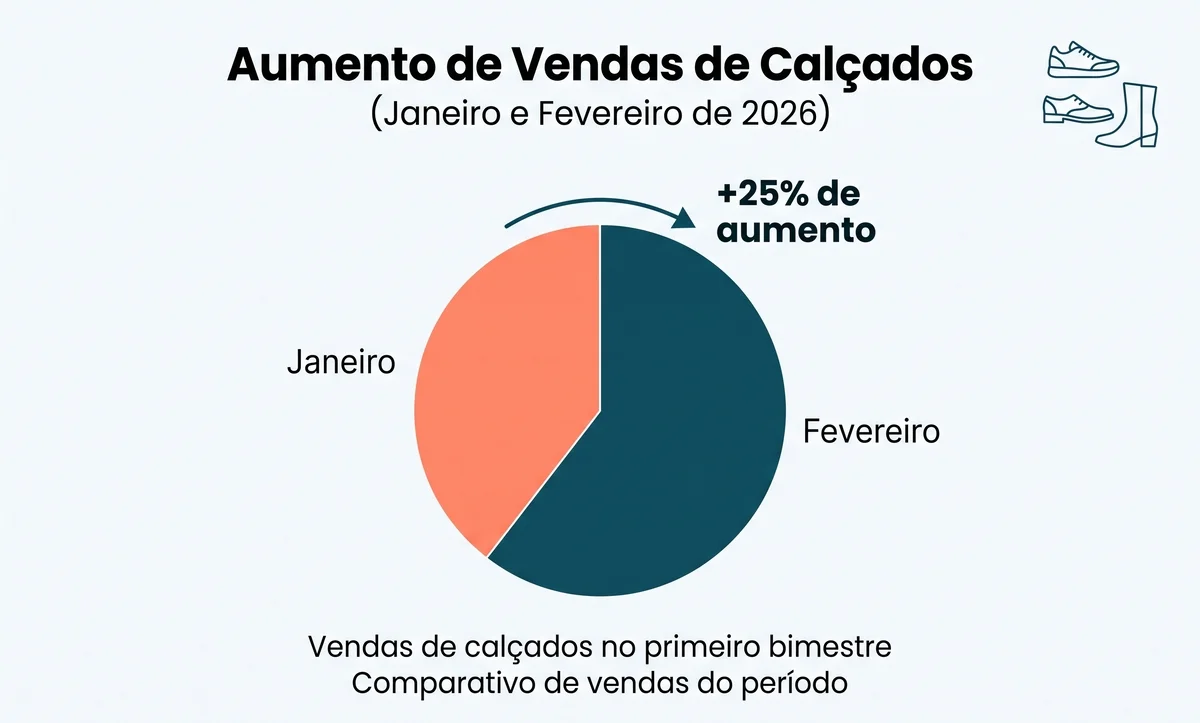
O exemplo é ruim por conta das palavras redundantes “foto de um”. O leitor de tela já sabe que é uma foto. Não há necessidade desse detalhe. Além do mais, o texto não traz pontos específicos sobre o gráfico.
Assim, um bom exemplo para essa mesma imagem seria: “Gráfico de pizza mostrando o aumento de 25% nas vendas de calçados entre janeiro e fevereiro de 2026.”
Neste segundo texto, há especificidade, o que resulta em melhor entendimento.
A imagem funcional atua como um comando interativo, botão ou link. Lupa, ícones de impressora para imprimir uma página e setas para avançar carrosséis são exemplos de figuras que executam ações. Isso muda tudo na escrita do alt text.
Neste caso, a descrição necessita enfatizar mais a ação e não a aparência. Assim, siga práticas como:
Um exemplo incorreto seria o alt=”e-book” para descrever um botão. Já o exemplo correto seria alt=”baixar e-book”. A lógica é sempre enfatizar a ação.
A imagem decorativa tem como papel enfeitar, dividir seções, dar destaque ou criar ambientação. Ela não comunica informação útil, dado ou contexto.

A W3C recomenda que o atributo alt da imagem decorativa esteja vazio, Assim, os leitores de tela podem ignorar e pular a imagem, o que evita pausas desnecessárias para as pessoas usuárias com deficiência visual.
Nesse cenário, um exemplo ruim seria: alt=”imagem decorativa”. Sendo a forma correta: alt=””.
Imagem complexas como infográficos requerem cuidados técnicos na escrita de um texto alternativo. Geralmente, esse tipo de imagem tem bastante informação. Nessa situação, a recomendação é dividir a descrição em duas partes:
Uma boa prática em um infográfico presente em um post seria acrescentar descrição detalhada na legenda e o propósito dele bem sucinto no atributo alt. Por outro lado, uma prática não recomendável seria detalhar exageradamente.
Abaixo, você confere um rápido checklist de revisão para evitar os principais erros na escrita de um bom texto alternativo:
Enquanto ao tamanho, os guias de mercado citam números diferentes de caracteres para a escrita alt text. No entanto, a WCAG (referência oficial de acessibilidade na web) não define um limite de caracteres. Assim, deve-se optar pela clareza e não pelo tamanho das frases.
Conhecer essa diferença é fundamental para proporcionar uma navegação mais fluida e um melhor entendimento para todas as pessoas. Em síntese, eles se diferenciam porque:
A orientação é que a hashtag seja usada como um complemento para o atributo alt. Além desses três, ainda há o título da imagem (atributo title). Ele é o rótulo ou identificador curto que aparece como uma legenda flutuante quando o cursor do mouse é passado sobre a figura. Serve para identificar a imagem no contexto do site.
Abaixo, você confere os caminhos para adicionar texto alternativo em sites, blogs e redes sociais. Cada subtítulo apresenta informações técnicas úteis para seu time de marketing adicionar as informações e proporcionar uma boa navegação.
Em sites e blogs, cada CMS (gerenciador de conteúdo) apresenta uma forma diferente para inserir o texto alternativo. Confira as principais plataformas.
Wordpress
Acesse a biblioteca no menu lateral. Após isso, clique na imagem desejada. Uma janela flutuante se abrirá à direita com o campo “texto alternativo” acima do “título”.
Você também pode usar o Editor Gutenberg. Para isso, insira uma imagem em um post ou página e clique nela. No menu lateral direito da tela, na aba “Bloco”, localize a seção “configurações de imagem” e insira a descrição no campo de texto alternativo.
Drupal
Faça um upload do arquivo quando criar ou editar um nó (página/artigo) que contenha um campo de imagem. Após o carregamento, o campo “Alternative Text” aparecerá logo abaixo da miniatura da imagem.
Caso você queira inserir no editor de texto, no CKEditor, clique no ícone de imagem da barra de ferramentas e selecione o arquivo. Após isso, selecione o arquivo e preencha o campo “Alternative text” na janela pop-up que abrir.
Wix
Clique no ícone da de engrenagem que aparece flutuando sobre a imagem que está na sua página. Role até a seção “O que tem nesta imagem?” ou “Texto Alternativo (Alt Text)” e preencha o espaço.
Shopify
Vá no painel administrativo, em produtos e selecione um item. Passe o mouse sobre a imagem do produto na seção “Mídia” e clique nos três pontinhos (...) ou no ícone de lápis. Selecione “Adicionar texto alternativo”.
Outra opção é clicar na seção que contém a imagem no editor de temas da loja online. Depois procurar por “Texto alternativo da imagem” presente no menu lateral de configurações do bloco.
Squarespace
Você pode inserir o texto alternativo na Legenda Inline. Outra opção é o Painel de Imagem, onde você pode clicar na figura e, depois, no ícone de Lápis (Editar).
Além disso, você pode inserir o texto alternativo dentro da tag de imagem <img> no código HTML.
Já nas redes sociais, o caminho é um pouco diferente.
O alt text é inserido antes de publicar no botão “Configurações Avançadas”. Neste item, há a opção “Acessibilidade”. Clique nela e insira a descrição em “Escrever o texto alternativo”.
Depois de carregar a imagem na publicação, clique em "Editar", no canto superior esquerdo da foto, e escolha "Texto alternativo".
O Facebook já sugere uma descrição gerada automaticamente, mas ela costuma ser genérica: substitua pelo seu texto e clique em "Salvar". Também é possível alterar depois de publicar. Abra a foto, clique nos três pontos e selecione "Alterar texto alternativo".
Você precisa inicialmente carregar ou selecionar a imagem para a sua publicação. Depois clique na opção “Alt text” ou “Adicionar texto alternativo” que aparece na parte inferior ou canto da imagem.
Essas estratégias se complementam com a #ParaTodosVerem que notifica que há texto alternativo na publicação.
TikTok
O texto alternativo vale só para publicações de foto, não para vídeos. Depois de escolher as imagens, toque em "Avançar". Na tela de publicação, toque em "Mais opções", selecione "Adicionar texto alternativo" e escreva a descrição ao lado de cada foto. Dá para editar depois de publicar, mas só pelo aplicativo.
X
Depois de carregar a imagem no post, selecione o botão "+ALT" sobre ela e escreva a descrição na caixa de texto. Quando o post tem mais de uma imagem, cada uma recebe a sua descrição. Depois de publicado, quem lê o post pode selecionar o selo ALT para ver a descrição.
Você já inseriu o texto alternativo no seu conteúdo e quer ouvir como ele fica sendo “lido” pela tecnologia assistiva? Há leitores de tela gratuitos como NVDA no Windows, o VoiceOVer em dispositivos Apple e TalkBack no Android.
Sim, a tecnologia pode gerar uma boa descrição. No entanto, o texto alternativo gerado por inteligência artificial demanda revisão humana. Isso porque ela não conhece a função da imagem no post.
Uma imagem com descrição adequada não é só uma questão técnica: é uma oportunidade de apresentar sua oferta e marca. As imagens veiculadas junto com o post quando descritas por texto alternativo envolvem as pessoas cegas e com baixa visão numa boa experiência.
Para te auxiliar com isso, a Perto Digital criou duas soluções, cada uma pensada em uma situação diferente.
A primeira está no nosso plugin de acessibilidade. Quando uma pessoa cega ativa o perfil para leitor de tela, ele identifica as imagens do site que estão sem descrição e gera, com inteligência artificial, os textos alternativos que faltam.
Assim, quem usa leitor de tela, consegue ouvir mesmo nas imagens que foram publicadas sem descrição.
A segunda é o Texto Alternativo Perto, do nosso Pacote de Comunicação. Você envia a imagem e escolhe o formato: texto alternativo, descrição detalhada ou descrição para pessoas com deficiência visual. O texto gerado pode ser usado no site, no blog ou nas redes sociais, com os passos que mostramos acima.
Quer ver como isso funciona no seu site? Faça o teste grátis do Perto Plugin agora mesmo.
O FAQ abaixo traz mais informações sobre o tema:
Nem toda a imagem precisa do texto alternativo. A regra depende do propósito da imagem na página. Imagens informativas ou funcionais precisam do recurso, enquanto imagens puramente decorativas não.
A WCAG (referência oficial de acessibilidade na web) não define um limite de caracteres. Assim, opte pela clareza e não pelo tamanho das frases.
Sim, é uma questão de SEO para imagens: os mecanismos de busca dependem de texto alternativo para entender o que está ilustrado.
Enquanto o alt text descreve a imagem, o título de imagem (atribute title) serve para fornecer uma informação complementar.
Sim, desde que elas mostrem a mesma coisa ou tenham a mesma função no contexto da página. Mesmo assim, fica um alerta: a regra de ouro da acessibilidade e do SEO é que o texto precisa descrever o que cada imagem representa com especificidade.

Entenda o que é alt text e aprenda a escrever texto alternativo.
Ler artigo

Escreva descrições de produto que aumentam a conversão e tornam seu e-commerce mais acessível.
Ler artigo

Descubra o que avaliar antes de contratar um plugin de acessibilidade.
Ler artigo